Wie Du deine digitale Visitenkarte auf Networking-Veranstaltungen teilst
27.10.2026

Auf einer Networking-Veranstaltung bleiben einem zwischen „Freut mich, Sie kennenzulernen“ und der nächsten Person, die dazukommt, etwa dreißig Sekunden. In diesem kurzen Zeitfenster müssen die Kontaktdaten ausgetauscht werden, und die Suche nach einer Papiervisitenkarte, das Buchstabieren der E-Mail-Adresse oder das Warten auf einen App-Download kosten den größten Teil davon.
Eine digitale Visitenkarte löst dieses Problem, allerdings nur, wenn Du sie in jeder Situation schnell teilen kannst: auf einem gut besuchten Empfang, in einer Kongresshalle mit schwachem Empfang, in einer Videokonferenz oder in einer Nachfass-E-Mail am nächsten Morgen. Dieser Leitfaden erklärt jede dieser Situationen Schritt für Schritt und zeigt die Networking-Gewohnheiten, die aus einem kurzen Scan eine echte Geschäftsbeziehung machen.
Du hast noch keine digitale Visitenkarte? Erstelle deine kostenlose IDQR-Visitenkarte, bevor Du weiterliest, damit Du jede Methode direkt ausprobieren kannst.
Kurze Antwort
Am schnellsten teilt man eine digitale Visitenkarte auf einer Networking-Veranstaltung, indem man den QR-Code aus dem Apple-Wallet- oder Google-Wallet-Pass zeigt. Das Gegenüber scannt ihn mit der Smartphone-Kamera, die Visitenkarte öffnet sich im Browser, und die Kontaktdaten lassen sich direkt speichern. Niemand muss eine App installieren. In allen anderen Situationen sendest Du einen direkten Link per Nachricht, druckst einen QR-Code auf dein Namensschild oder deine Folien und überlässt die Nachbereitung deiner E-Mail-Signatur.
Vor der Veranstaltung: Bereite deine Visitenkarte vor
Zehn Minuten Vorbereitung am Vortag ersparen dir unangenehme Momente auf der Veranstaltung.
- Trage das Wesentliche ein. Name, Position, Unternehmen, Telefonnummer, E-Mail-Adresse und die ein oder zwei wichtigsten Links, etwa LinkedIn, deine Website oder eine Seite zur Terminbuchung. Lass alles weg, was Du einer fremden Person nicht geben würdest.
- Füge deine Visitenkarte deiner Wallet hinzu. Speichere sie als Pass in Apple Wallet oder Google Wallet, damit Du deinen QR-Code jederzeit mit einer einzigen Geste aufrufen kannst. Unsere Schritt-für-Schritt-Anleitung für Wallet zeigt, wie das in weniger als einer Minute gelingt.
- Teste den Scan. Bitte eine Kollegin oder einen Kollegen, deinen QR-Code aus Armlänge zu scannen, und prüfe, ob jede Schaltfläche deiner Visitenkarte zum richtigen Ziel führt.
- Halte deinen Link bereit. Speichere den Link zu deiner Visitenkarte als Textkürzel auf deinem Smartphone, damit Du ihn in Sekunden in WhatsApp, LinkedIn oder eine SMS einfügen kannst.
- Nimm einen gedruckten QR-Code als Reserve mit. Ein QR-Code auf deinem Namensschild, deinem Messestand oder deiner Handyhülle funktioniert auch dann, wenn dein Akku leer ist.
Auf der Veranstaltung: 4 Wege, deine Visitenkarte zu teilen
1. Zeige den QR-Code aus deiner Wallet
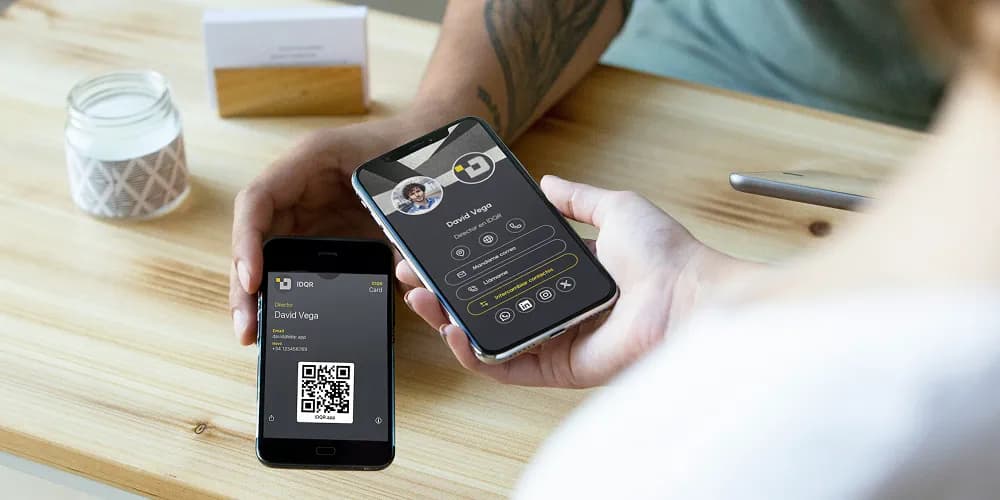
Diese Methode wirst Du am häufigsten nutzen. Auf dem iPhone öffnest Du Apple Wallet durch zweimaliges Drücken der Seitentaste. Auf Android öffnest Du Google Wallet über die Schnelleinstellungen. Du hältst dein Smartphone hoch, dein Gegenüber richtet die Kamera auf den Code, und deine Visitenkarte öffnet sich in seinem Browser, bereit zum Speichern. Da der Pass auf deinem Smartphone gespeichert ist, erscheint der Code auch dann, wenn das WLAN am Veranstaltungsort schwächelt.
Ideal für: Gespräche unter vier Augen.
2. Platziere deinen QR-Code dort, wo ohnehin alle hinschauen
Drucke deinen QR-Code auf dein Namensschild, die letzte Folie deines Vortrags, ein Tischschild an deinem Messestand oder einen Aufkleber auf deiner Handyhülle. So können mehrere Personen ihn gleichzeitig scannen, ohne warten zu müssen.
Ideal für: Vortragende, Aussteller und Gespräche in der Gruppe.
3. Sende einen direkten Link
Manchmal ist ein Scan nicht praktikabel. Du befindest dich in einer Videokonferenz, Du hast dich vor der Veranstaltung über LinkedIn mit jemandem vernetzt, oder die Kamera deines Gegenübers stellt nicht scharf. Füge den Link zu deiner Visitenkarte in den Chat ein, und dein Gegenüber erhält genau dieselbe Visitenkarte wie nach einem Scan.
Ideal für: virtuelle und hybride Veranstaltungen sowie Nachrichten an Personen, die Du treffen möchtest.
4. Überlasse die Nachbereitung deiner E-Mail-Signatur
IDQR erstellt aus deiner digitalen Visitenkarte eine E-Mail-Signatur mit einem Link, der direkt zu ihr zurückführt. So wird jede Nachfass-E-Mail nach der Veranstaltung zu einer weiteren Möglichkeit, deine Kontaktdaten zu speichern.
Ideal für: den Tag nach der Veranstaltung und jede E-Mail, die Du im Arbeitsalltag versendest.
Nicht nur teilen: Erhalte auch die Kontaktdaten deines Gegenübers
Networking funktioniert in beide Richtungen. Wenn jemand deine IDQR-Visitenkarte öffnet, kann diese Person dir im selben Besuch ihre eigenen Kontaktdaten übermitteln. So gehst Du mit ihren Daten nach Hause, statt nur darauf zu hoffen, dass sie sich meldet. Jeder Austausch wird mit Datum in deinen Kontakten gespeichert, sodass Du später nachvollziehen kannst, wen Du wo getroffen hast.
Manche Personen werden dir weiterhin eine Papiervisitenkarte überreichen. Du musst sie am Abend nicht abtippen, denn der IDQR KI-Visitenkartenscanner liest die Visitenkarte anhand eines Fotos aus und fügt sie als Kontakt hinzu. Hat dein Unternehmen HubSpot oder Salesforce verbunden, werden ausgetauschte Kontakte außerdem automatisch mit deinem CRM synchronisiert.
Nach der Veranstaltung: Nachfassen und messen, was funktioniert hat
Melde dich innerhalb von 24 bis 48 Stunden, solange das Gespräch noch frisch in Erinnerung ist. Ein konkretes Detail aus eurer Unterhaltung hebt deine Nachricht von den vielen anderen ab, die dein Gegenüber in dieser Woche erhält.
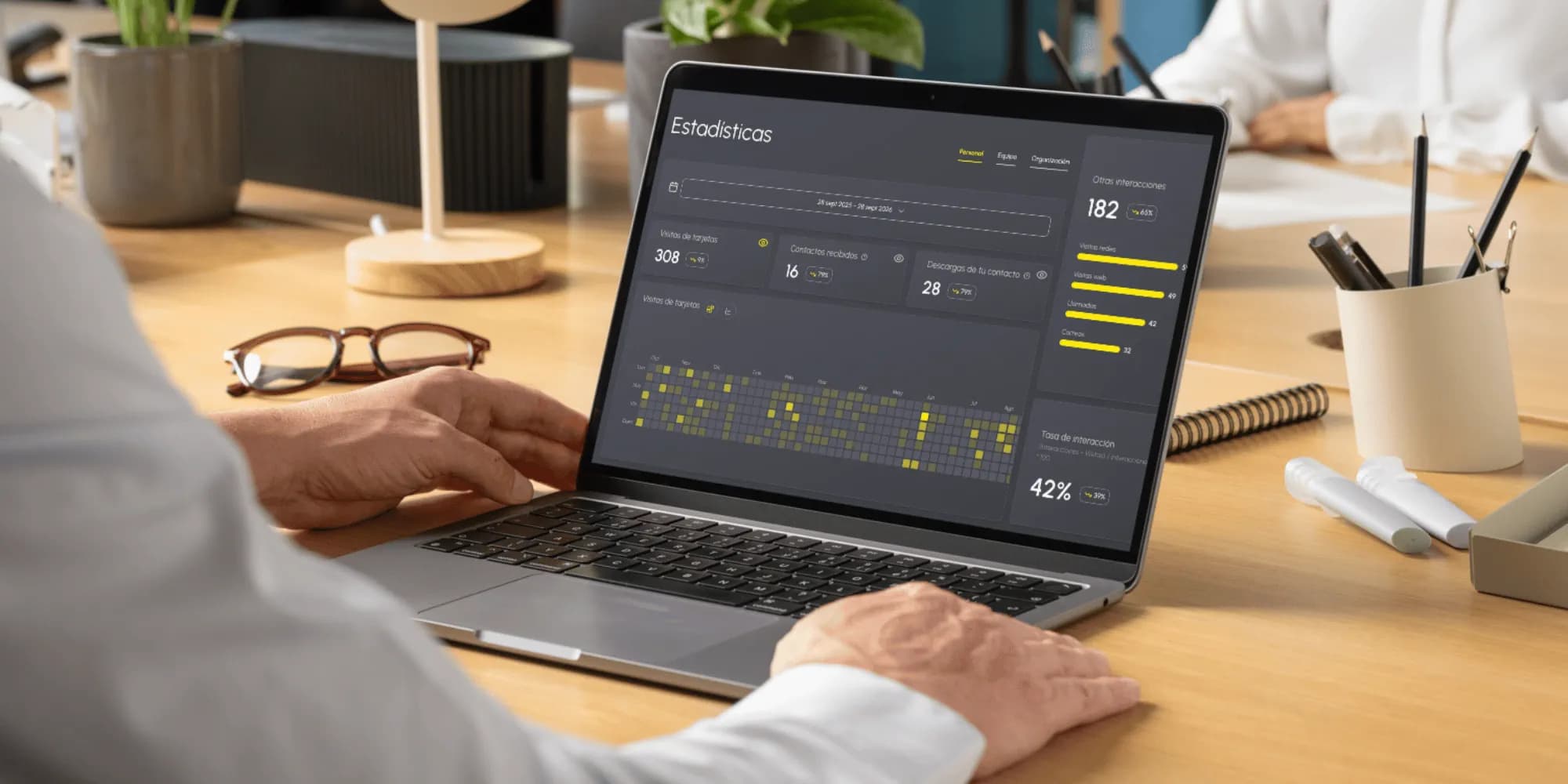
Wirf anschließend einen Blick auf deine Statistiken. IDQR erfasst Aufrufe deiner Visitenkarte, mit dir geteilte Kontakte, von anderen gespeicherte Kontakte und Klicks auf jede Schaltfläche deiner Visitenkarte. Filtert man nach den Tagen der Veranstaltung, erkennt man, ob sie echte Geschäftschancen oder nur höfliche Gespräche hervorgebracht hat. Der Konversions-Trichter zeigt, wie viele Aufrufe zu einem Kontaktaustausch geführt haben, und nach einigen Monaten weißt Du, welche Veranstaltungen deine Zeit wert sind und welche Du im nächsten Jahr auslassen kannst.
Networking-Tipps, mit denen deine Visitenkarte mehr bewirkt
- Beginne mit dem Gespräch, nicht mit dem QR-Code. Teile deine Visitenkarte erst, wenn es einen Grund gibt, in Kontakt zu bleiben, und nicht schon zur Begrüßung.
- Gib einen Grund zum Scannen. „Scannen Sie das, dann haben Sie direkt den Link zu meinem Kalender“ führt zu mehr gespeicherten Kontakten als „Hier ist meine Visitenkarte“.
- Halte deine Visitenkarte fokussiert. Eine klare Hauptaktion, etwa einen Termin buchen oder dein Portfolio besuchen, wirkt besser als zehn Links.
- Aktualisiere deine Visitenkarte vor jeder Veranstaltung. Neue Position, aktuelles Angebot, der passende Link. Der Link zu deiner Visitenkarte zeigt immer die neueste Version, sodass auch Personen, die sie vor Monaten gescannt haben, deine aktuellen Daten sehen.
- Notiere den Kontext sofort. Eine kurze Notiz auf dem Smartphone zum Inhalt des Gesprächs erleichtert das Schreiben der Nachfass-Nachricht erheblich.
Du besuchst eine Veranstaltung mit deinem Team?
Wenn mehrere Kolleginnen und Kollegen dieselbe Veranstaltung besuchen, kommt es auf ein einheitliches Auftreten an. Mit dem Team-Management von IDQR erstellst Du markenkonforme Visitenkarten für das gesamte Team in einem zentralen Dashboard. Alle Visitenkarten sehen einheitlich aus, und niemand muss etwas installieren. Die Team-Rangliste zeigt, wer wann die meisten Kontakte ausgetauscht hat, sodass Du nach jeder Veranstaltung weißt, welche Personen und welche Veranstaltungen deine Vertriebspipeline füllen.
Häufig gestellte Fragen
Erstelle deine Visitenkarte vor deiner nächsten Veranstaltung
Richte deine IDQR-Visitenkarte in wenigen Minuten ein, füge sie Apple Wallet oder Google Wallet hinzu und komme bestens vorbereitet zu deiner nächsten Veranstaltung. Ganz ohne App, weder für dich noch für die Personen, die Du triffst.
Erstelle deine kostenlose Visitenkarte