Wie Du deine digitale Visitenkarte zu Apple Wallet und Google Wallet hinzufügst
02.09.2026

Dein Telefon trägt bereits deine Bordkarten, deine Konzerttickets und deine Treuekarten. Deine Visitenkarte gehört an denselben Ort. Sobald deine IDQR-Karte in Apple Wallet oder Google Wallet liegt, dauert das Teilen deiner Kontaktdaten zwei Sekunden: Pass öffnen, QR-Code zeigen, fertig. Es muss keine App geöffnet werden, es muss kein Link gesucht werden, und es geht auch nichts mehr aus, so wie beim Papierstapel auf der letzten Veranstaltung.
Diese Anleitung zeigt, wie Du deine digitale Visitenkarte zu Apple Wallet auf dem iPhone und zu Google Wallet auf Android hinzufügst, wie der Pass aktuell bleibt, wenn sich deine Angaben ändern, und wie Du ihn anschließend teilst. Rechne mit etwa einer Minute pro Gerät.
Du hast noch keine Karte? Du kannst zuerst deine IDQR-Karte kostenlos erstellen, der Schritt mit dem Wallet folgt dann direkt am Ende der Einrichtung.
Die kurze Fassung
- Melde dich bei IDQR an und öffne deine Karte im Dashboard.
- Öffne das Aktionsmenü der Karte und wähle Karte zu Wallet hinzufügen. Am Computer erscheint ein QR-Code, den Du mit dem Telefon scannst, auf dem Du die Karte haben möchtest.
- Tippe auf dem Telefon auf Zu Apple Wallet hinzufügen oder Zu Google Wallet hinzufügen.
- Bestätige, und der Pass ist gespeichert. Jede Änderung, die Du später an deiner Karte vornimmst, aktualisiert den Pass automatisch.
Was tatsächlich in dein Wallet aufgenommen wird
Ein Wallet-Pass ist eine kleine Datei, die Apple Wallet und Google Wallet nativ speichern, direkt neben deinen Reise- und Treuekarten. Dein Pass enthält deinen Namen, deine Position und einen QR-Code.
Entscheidend ist, dass dieser QR-Code auf deine aktive Visitenkarte verweist und nicht auf eine eingefrorene Kopie deiner Angaben. Wer ihn scannt, sieht deine Karte in dem Zustand, in dem sie heute ist, und zwar im Browser und ohne etwas installieren zu müssen. Man kann den Pass auch ohne Netzverbindung zeigen, wobei die scannende Person eine Verbindung benötigt, um deine Karte zu öffnen.
Du hast deine Karte noch nicht erstellt? Unsere Anleitung dazu, wie man eine digitale Visitenkarte erstellt, führt durch die Einrichtung, und danach kommst Du für den Wallet-Schritt hierher zurück.
Wie Du deine Karte auf dem iPhone zu Apple Wallet hinzufügst
Führe diese Schritte auf dem iPhone aus, auf dem Du die Karte haben möchtest. Wenn Du am Computer sitzt, nimm den QR-Code, den IDQR auf der Wallet-Seite anzeigt, und scanne ihn mit dem Telefon, denn dadurch öffnet sich dieselbe Seite dort.
- Öffne den Browser auf deinem iPhone und melde dich bei IDQR an.
- Gehe zu deinen Karten, öffne das Aktionsmenü der gewünschten Karte und tippe auf Karte zu Wallet hinzufügen.
- Tippe auf die Schaltfläche Zu Apple Wallet hinzufügen. iOS lädt den Pass herunter und zeigt eine Vorschau davon an.
- Tippe oben rechts in der Vorschau auf Hinzufügen. Deine Karte liegt nun in Apple Wallet.
- Optional: Ziehe den Pass in Wallet weiter nach oben in den Stapel, damit Du ihn auf einer Veranstaltung als Ersten erreichst.
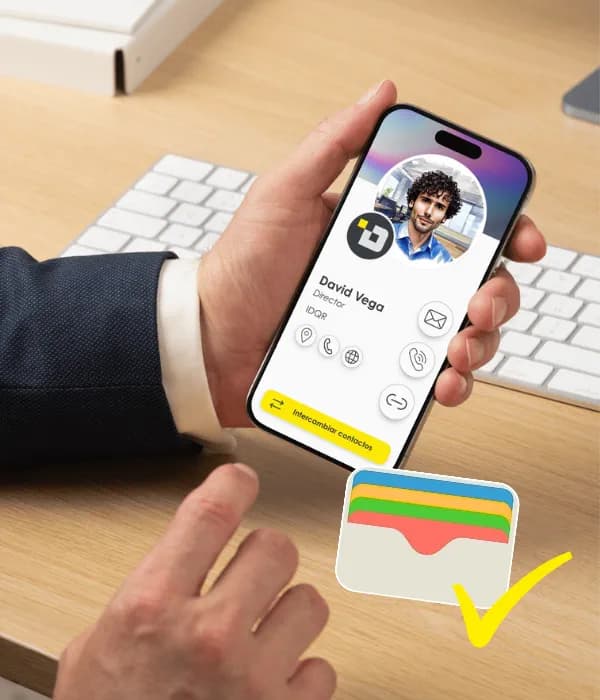
Wie Du deine Karte auf Android zu Google Wallet hinzufügst
Der Ablauf ist derselbe, am Ende steht lediglich der Bestätigungsbildschirm von Google.
- Stelle sicher, dass die App Google Wallet installiert ist, was auf den meisten Android-Telefonen bereits der Fall ist, und dass Du mit dem gewünschten Google-Konto angemeldet bist.
- Öffne deine IDQR-Karte im Browser, öffne das Aktionsmenü und tippe auf Karte zu Wallet hinzufügen.
- Tippe auf Zu Google Wallet hinzufügen. Google öffnet daraufhin einen Bildschirm zum Speichern mit einer Vorschau des Passes.
- Tippe auf Speichern. Der Pass erscheint in Google Wallet neben deinen übrigen Pässen.
Wenn Du den Pass am Computer hinzufügst, wird er auf diesem Computer gespeichert, was selten das gewünschte Ergebnis ist. Scanne den QR-Code mit dem Telefon und schließe die Schritte dort ab.
Angaben einmal ändern, überall aktuell
Das ist der Teil, den Papier nicht leisten kann. Wenn Du eine Position, eine Telefonnummer oder einen Link auf deiner IDQR-Karte änderst, aktualisiert sich der Pass in deinem Wallet von selbst. Du musst nichts erneut hinzufügen, und niemand muss darüber informiert werden, die alte Fassung zu entsorgen.
Dasselbe gilt für Personen, die deine Karte bereits haben. Da der Pass auf deine aktive Visitenkarte verweist und nicht auf eine unveränderliche Momentaufnahme, landet ein Kontakt, der dich vor sechs Monaten gescannt hat, weiterhin bei deinen heutigen Angaben. Die Wallet-Synchronisierung ist in allen Tarifen enthalten, auch im kostenlosen.
Wie Du deine Karte aus dem Wallet teilst
Öffne den Pass und zeige den QR-Code. Die andere Person scannt ihn mit der gewöhnlichen Kamera-App, deine Karte öffnet sich in ihrem Browser, und sie kann deine Angaben direkt in ihre Kontakte speichern. Sie benötigt weder ein IDQR-Konto noch eine App, was ins Gewicht fällt, wenn man jemandem gegenübersteht, der vierzig Sekunden Zeit hat.
Der Weblink und deine E-Mail-Signatur decken weiterhin E-Mail, Chat und deine sozialen Profile ab. Der Wallet-Pass ist einfach die schnellste Lösung im persönlichen Gespräch.
Jeder dieser Scans wird gemessen: Aufrufe im Zeitverlauf, welche Links angeklickt wurden und wie viele Interaktionen zu einem gespeicherten Kontakt geführt haben. Auf der Funktionsseite steht, was das Dashboard erfasst.
Wenn etwas nicht funktioniert
Nahezu jedes Problem an dieser Stelle hängt davon ab, welches Gerät gerade verwendet wird.
- Am Computer geschieht nichts. Ein Wallet-Pass ist für das Telefon gedacht. Scanne den QR-Code auf der Wallet-Seite mit dem Gerät, auf dem Du die Karte haben möchtest.
- Du hast das Telefon gewechselt. Pässe liegen auf dem Gerät und dem Konto, auf dem sie hinzugefügt wurden. Melde dich auf dem neuen Telefon bei IDQR an und füge die Karte erneut hinzu, was eine Minute dauert.
- Du verwaltest mehr als eine Karte. Jede Karte erhält ihren eigenen Pass, sodass eine persönliche und eine geschäftliche Visitenkarte im selben Wallet nebeneinander liegen können.
- Der QR-Code lässt sich nicht scannen. Erhöhe die Bildschirmhelligkeit und halte das Telefon einen Moment still. Andernfalls sende einfach deinen Kartenlink, das Ergebnis ist dasselbe.
Häufig gestellte Fragen
Trage deine Visitenkarte ab heute im Wallet
Erstelle deine IDQR-Karte in wenigen Minuten, füge sie zu Apple Wallet oder Google Wallet hinzu und teile sie mit einem QR-Code, wo Du auch bist. Ohne App, weder für dich noch für die Menschen, die Du treffen wirst, und mit jeder Interaktion in deinen Statistiken.
Erstelle deine IDQR-Karte kostenlos