Cómo añadir tu tarjeta de visita digital a Apple Wallet y Google Wallet
02/09/2026

Tu móvil ya lleva las tarjetas de embarque, las entradas de conciertos y las tarjetas de fidelización. Tu tarjeta de visita merece estar en el mismo sitio. Cuando tu tarjeta de IDQR está en Apple Wallet o en Google Wallet, compartir tus datos son dos segundos: abres el pase, muestras el código QR y listo. Sin abrir ninguna app, sin buscar el enlace y sin quedarte otra vez sin tarjetas de papel.
En esta guía verás cómo añadir tu tarjeta de visita digital a Apple Wallet en iPhone y a Google Wallet en Android, cómo el pase se mantiene al día cuando cambian tus datos y cómo compartirlo una vez lo tengas guardado. Cuenta con un minuto por dispositivo.
¿Todavía no tienes tarjeta? Puedes crear tu tarjeta de IDQR gratis primero, y el paso del wallet llega justo al final del proceso.
La versión corta
- Inicia sesión en IDQR y abre tu tarjeta desde el panel.
- Abre el menú de acciones de la tarjeta y elige Añadir tarjeta al wallet. En el ordenador verás un código QR, así que escanéalo con el móvil en el que quieras la tarjeta.
- En el móvil, toca Añadir a Apple Wallet o Añadir a Google Wallet.
- Confirma y el pase queda guardado. Cualquier cambio que hagas después en tu tarjeta actualiza el pase automáticamente.
Qué se añade en realidad a tu wallet
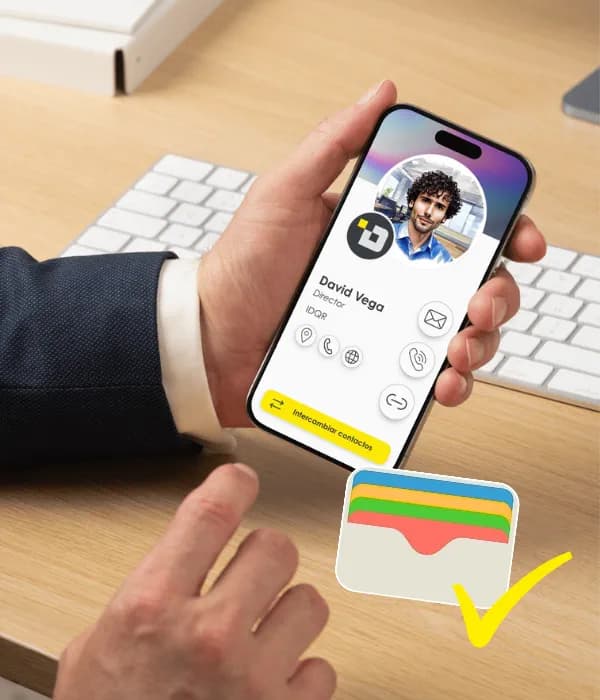
Un pase de wallet es un archivo pequeño que Apple Wallet y Google Wallet guardan de forma nativa, justo al lado de tus tarjetas de viaje y de fidelización. Tu pase lleva tu nombre, tu puesto y un código QR.
El detalle importante es que ese código QR apunta a tu tarjeta en vivo y no a una copia congelada de tus datos. Quien lo escanee verá tu tarjeta tal y como está hoy, en su navegador y sin instalar nada. Puedes mostrar el pase sin conexión, aunque la persona que lo escanea sí necesitará conexión para abrir tu tarjeta.
¿Aún no has creado tu tarjeta? Nuestra guía sobre cómo crear una tarjeta de visita digital repasa todo el proceso, y luego vuelves aquí para el paso del wallet.
Cómo añadir tu tarjeta a Apple Wallet en iPhone
Hazlo en el iPhone en el que quieras tener la tarjeta. Si estás en el ordenador, usa el código QR que IDQR te muestra en la pantalla del wallet y escanéalo con el móvil, que abrirá esa misma página allí.
- Abre el navegador en tu iPhone e inicia sesión en IDQR.
- Ve a tus tarjetas, abre el menú de acciones de la tarjeta que quieras y toca Añadir tarjeta al wallet.
- Toca el botón Añadir a Apple Wallet. iOS descarga el pase y te muestra una vista previa.
- Toca Añadir arriba a la derecha de la vista previa. Tu tarjeta ya está en Apple Wallet.
- Opcional: en Wallet, arrastra el pase hacia arriba en la pila para que sea el primero que encuentres en un evento.
Cómo añadir tu tarjeta a Google Wallet en Android
El proceso es el mismo, con la pantalla de confirmación propia de Google al final.
- Asegúrate de tener instalada la app de Google Wallet, que ya viene en la mayoría de móviles Android, y de haber iniciado sesión con la cuenta de Google en la que quieras la tarjeta.
- Abre tu tarjeta de IDQR en el navegador, abre el menú de acciones y toca Añadir tarjeta al wallet.
- Toca Añadir a Google Wallet. Google abre una pantalla para guardar el pase con una vista previa.
- Toca Guardar. El pase aparece en Google Wallet junto a tus demás pases.
Si lo haces desde el ordenador, el pase se guarda en ese ordenador, que casi nunca es lo que buscas. Escanea el código QR con el móvil y termina los pasos allí.
Cambia tus datos una vez y ya está en todas partes
Esta es la parte que el papel no puede hacer. Cuando cambias un puesto, un teléfono o un enlace en tu tarjeta de IDQR, el pase de tu wallet se actualiza solo. No tienes que volver a añadir nada y nadie tiene que enterarse de que debe tirar la versión antigua.
Lo mismo vale para quien ya tiene tu tarjeta. Como el pase apunta a tu tarjeta en vivo y no a una foto fija, un contacto que te escaneó hace seis meses sigue llegando a tus datos de hoy. La sincronización con el wallet está incluida en todos los planes, también en el gratuito.
Cómo compartir tu tarjeta desde el wallet
Abre el pase y muestra el código QR. La otra persona lo escanea con la cámara de siempre, tu tarjeta se abre en su navegador y puede guardar tus datos directamente en sus contactos. No necesita cuenta en IDQR ni ninguna app, algo que importa cuando tienes delante a alguien que te dedica cuarenta segundos.
El enlace web y tu firma de correo siguen cubriendo el email, el chat y tus perfiles sociales. El pase del wallet es simplemente la opción más rápida cuando estás cara a cara.
Cada uno de esos escaneos se mide: visitas a lo largo del tiempo, en qué enlaces hace clic la gente y cuántas interacciones acaban en un contacto guardado. En la página de funcionalidades tienes todo lo que registra el panel.
Si algo no funciona
Casi todos los problemas aquí se reducen a qué dispositivo estás usando.
- En el ordenador no pasa nada. Un pase de wallet está pensado para el móvil. Escanea el código QR de la pantalla del wallet con el dispositivo en el que quieras la tarjeta.
- Has cambiado de móvil. Los pases viven en el dispositivo y la cuenta donde los añadiste. Inicia sesión en IDQR en el móvil nuevo y añade la tarjeta otra vez, es cuestión de un minuto.
- Gestionas más de una tarjeta. Cada tarjeta tiene su propio pase, así que una tarjeta personal y otra de empresa pueden convivir en el mismo wallet.
- El código QR no se escanea. Sube el brillo de la pantalla y mantén el móvil quieto un segundo. Si aun así no va, envía tu enlace y el resultado es el mismo.
Preguntas frecuentes
Lleva hoy tu tarjeta en el wallet
Crea tu tarjeta de IDQR en unos minutos, añádela a Apple Wallet o Google Wallet y compártela con un código QR donde estés. Sin apps, ni para ti ni para quien conozcas, y con cada interacción reflejada en tus estadísticas.
Crea tu tarjeta de IDQR gratis